サンプル[9]
ファイルを制御(単一ファイル)
(1).このプログラムの使用方法
[1]マクロ「初期設定1」実行により下図のダイアログが出来る。なお本例の場合、
ワークシートはダイアログを表示するだけでセル等は使用しない。その場合
下図のように背景を付けると通常のワークシートと感じが変わり見易い。
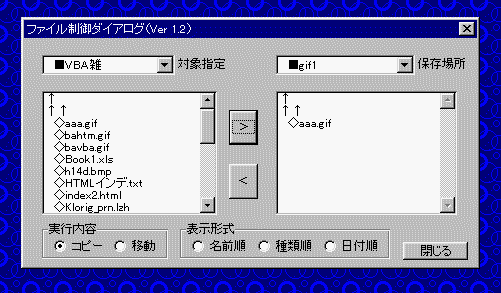
背景を付ける場合は「初期設定2」を実行して下さい。(ドライブ・フォルダーは
各自のPCに変更後実行)、(本例の場合ソース容量は1kb増えただけであるが、
大容量イメージを使用するとExcelファイル容量が増えるので注意)
(なお、付けた背景を消す場合は「書式」→「シ−ト」→「背景」→(ダイアログの「なし」
ボタン)で行う)。
[2]ファイル制御は、このマクロではファイルコピーとファイルの移動
(オプションボタンで指定)が両方向出来ます。他の制御を行いたい方は本例の「実行」
の所のマクロを変更・追加して下さい
なお、本例はファイルの指定は1個のみであり、複数制御の場合はサンプル[10]を
参照して下さい。
(2)マクロ表示
Netscape4.0以降(ExpolrerもOK)では便利になり、Webブラウザ上の文字をそのままコピ−
出来るので、
ここをクリックでマクロプログラムが表示されるので
Excelマクロシ−トに貼付け、自由に活用して下さい。
(なおマクロは「McAfee VShield 3.2.0」でウイルス無しチェックした:1998/12/19)
目次へ戻る